在OpenWrt系统中,对磁盘进行格式化并挂载分区是网络工程和存储配置中的常见需求,尤其是在部署文件共享、备份服务器或扩展存储空间时。本文将详细介绍在OpenWrt命令行环境下,安全、高效地完成磁盘格式化与挂载的步骤和注意事项。
一、准备工作与环境确认
- 登录OpenWrt系统:通过SSH(如PuTTY)或串口登录到OpenWrt设备。确保使用root账户或具有管理员权限的用户。
- 识别磁盘设备:使用命令
lsblk或fdisk -l查看当前连接的磁盘设备。例如,新接入的硬盘可能显示为/dev/sda或/dev/sdb。
- 示例输出:
/dev/sda表示一个未分区的磁盘。
- 备份重要数据:如果磁盘已有数据,务必先备份,因为格式化会清除所有数据。
二、磁盘分区(可选但推荐)
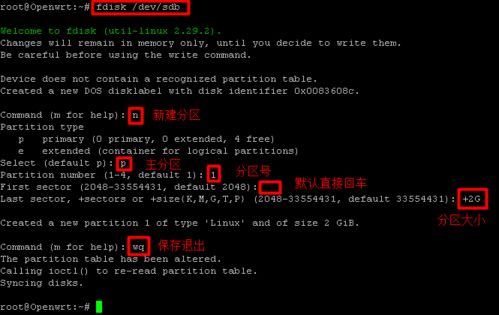
如果磁盘未分区或需要重新分区,可以使用 fdisk 或 cfdisk 工具。这里以 fdisk 为例:
- 运行
fdisk /dev/sda(将/dev/sda替换为你的设备名)。 - 输入
n创建新分区,按提示设置分区类型(通常选主分区)、分区号和大小(例如,整个磁盘可输入默认值)。 - 输入
w保存并退出。 - 完成后,使用
lsblk确认分区创建成功,例如出现/dev/sda1。
三、格式化分区
OpenWrt支持多种文件系统,如ext4(推荐用于稳定性)、FAT32或NTFS(用于跨平台兼容)。以ext4为例:
- 安装格式化工具(如果未预装):运行
opkg update后,opkg install e2fsprogs。 - 格式化分区:执行
mkfs.ext4 /dev/sda1(将/dev/sda1替换为你的分区名)。
- 注意:此操作会清除分区数据,请再次确认设备名。
- 等待格式化完成,输出“Filesystem label”等提示即表示成功。
四、挂载分区
挂载是将分区连接到文件系统目录的过程:
1. 创建挂载点目录:例如,在 /mnt 下创建新目录:mkdir -p /mnt/mydisk。
2. 临时挂载:运行 mount /dev/sda1 /mnt/mydisk。使用 df -h 可查看挂载状态。
3. 自动挂载(重启后生效):编辑 /etc/config/fstab 文件,添加配置:
`
config mount
option device '/dev/sda1'
option target '/mnt/mydisk'
option fstype 'ext4'
option options 'rw,sync'
option enabled '1'
`
保存后,重启或运行 /etc/init.d/fstab restart 使配置生效。
五、验证与常见问题
- 验证挂载:运行
mount | grep /dev/sda1,确认输出包含挂载信息。 - 权限设置:根据需要,使用
chmod或chown调整目录权限,例如chown -R nobody:nogroup /mnt/mydisk用于网络共享。 - 常见问题:
- 如果挂载失败,检查设备名是否正确,或使用
dmesg | tail查看磁盘错误日志。
- 对于NTFS/FAT文件系统,需安装
ntfs-3g或dosfstools包。
- 在路由器等资源受限设备上,建议使用ext4以降低CPU负载。
六、应用场景示例
在网络工程中,格式化挂载磁盘后,可进一步配置:
- Samba共享:安装Samba包,将
/mnt/mydisk设为共享目录,实现局域网文件访问。 - 备份存储:结合rsync或OpenWrt的备份工具,将系统配置定期保存到磁盘。
- 扩展Overlay:将分区挂载为Overlay,用于扩容系统空间,但需谨慎操作。
OpenWrt下磁盘格式化与挂载是一个系统化过程,从识别设备到配置自动挂载,每一步都需确保准确。对于网络工程师而言,这为构建多功能网络存储解决方案奠定了基础。操作前请充分测试,避免生产环境数据丢失。